


Центр протидії дезінформації при РНБО України нагадав українцям про п’ять кроків, які допоможуть посилити захист Telegram. Вони стосуються не лише конфіденційності, а й контролю над тим, хто та з яких пристроїв може отримати доступ до вашого акаунту.
Ключові моменти:
- Злам Telegram може поставити під загрозу безпеку ваших грошей і даних.
- Приватне листування в чужих руках може стати інструментом шантажу та тиску.
- Щоб зменшити ризики, варто обмежити доступ до номера телефону й профілю.
- Двоетапна перевірка та контроль підключених пристроїв допоможуть захистити акаунт.
Крок 1. Увімкніть двоетапну перевірку
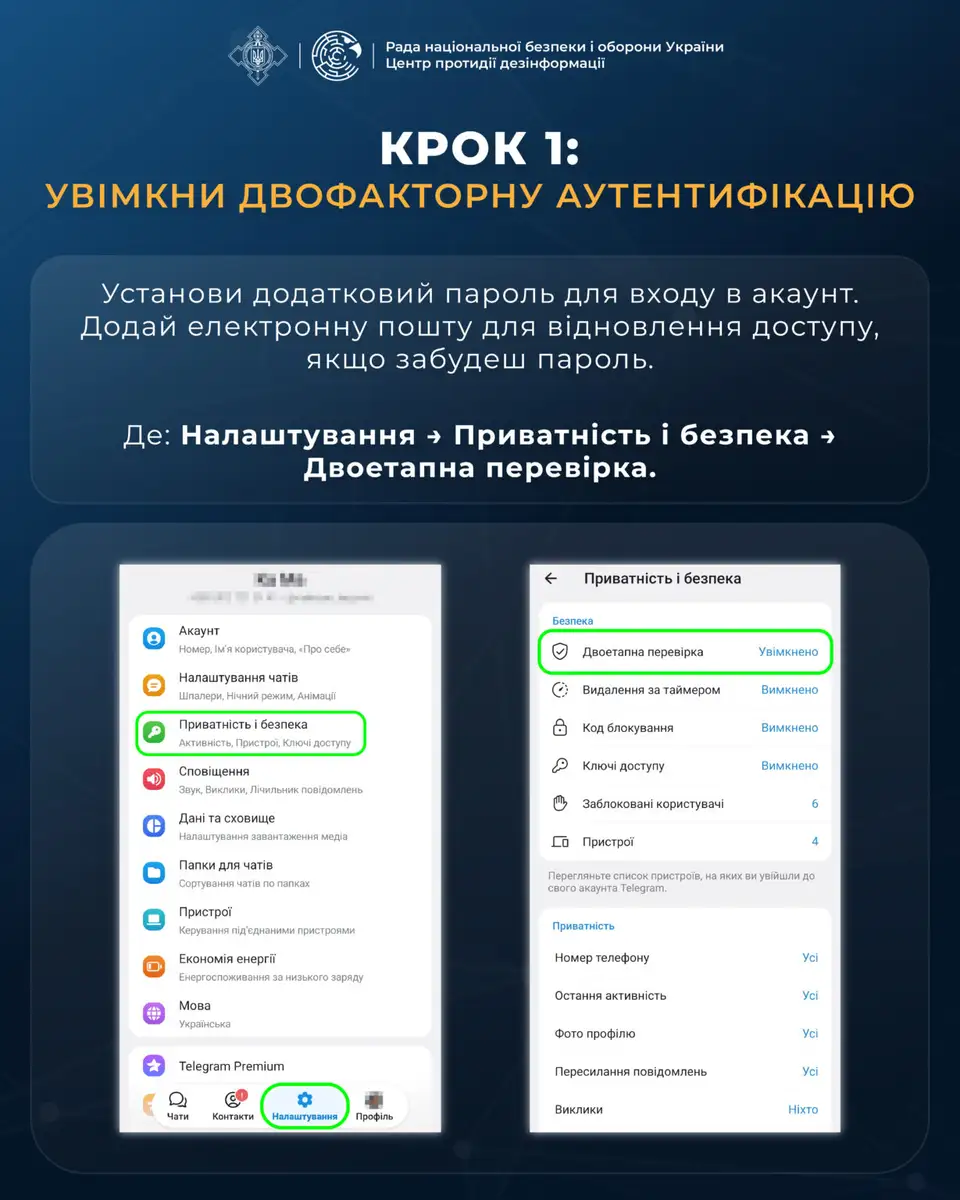
Двоетапна перевірка (двофакторна аутентифікація) — це додатковий рівень захисту акаунту, для входу в який потрібні не лише код підтвердження, а й пароль. Навіть якщо шахраї отримають код, без пароля їм буде складніше отримати доступ до вашого Telegram.
Щоб увімкнути функцію, відкрийте «Налаштування» → «Приватність і безпека» → «Двоетапна перевірка». Установіть надійний пароль і додайте електронну пошту для відновлення доступу.
Щоб увімкнути цю функцію, відкрийте «Налаштування» → «Приватність і безпека» → «Двоетапна перевірка».
Створіть надійний пароль і додайте електронну пошту для відновлення доступу, якщо забудете його. Не використовуйте пароль, який уже встановили для інших сервісів.
Крок 2. Обмежте видимість особистих даних
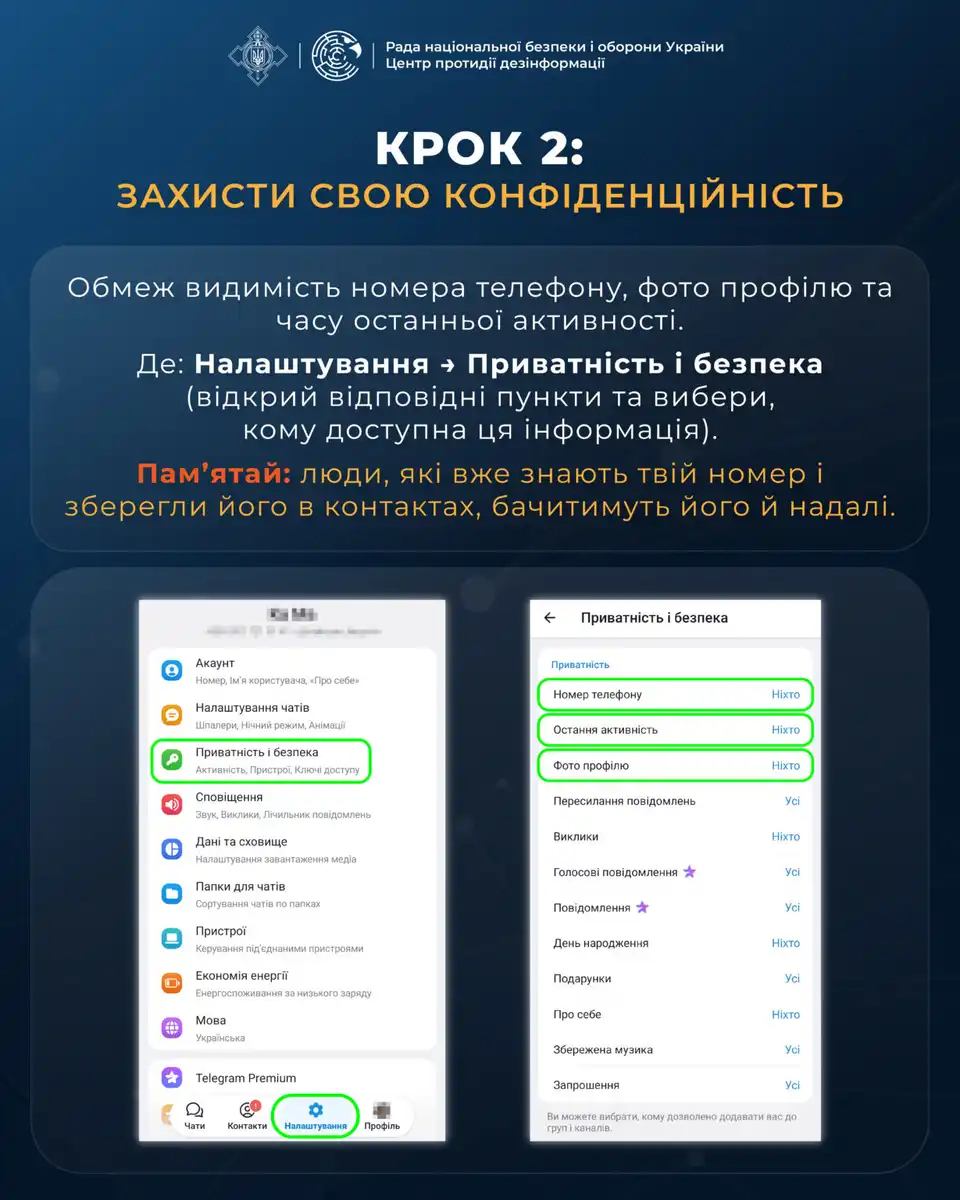
У Telegram можна визначити, хто бачитиме ваш номер телефону, фотографію профілю та час останньої активності.
Відкрийте «Налаштування» → «Приватність і безпека» й перевірте відповідні пункти. Виберіть рівень доступу, який вам підходить: наприклад, дозволяйте переглядати інформацію лише контактам або обмежте його для всіх, якщо така опція доступна.
Враховуйте, що люди, які вже знають ваш номер і зберегли його у своїх контактах, можуть і надалі пов’язувати його з вами.
Крок 3. Обмежте запрошення до груп і каналів
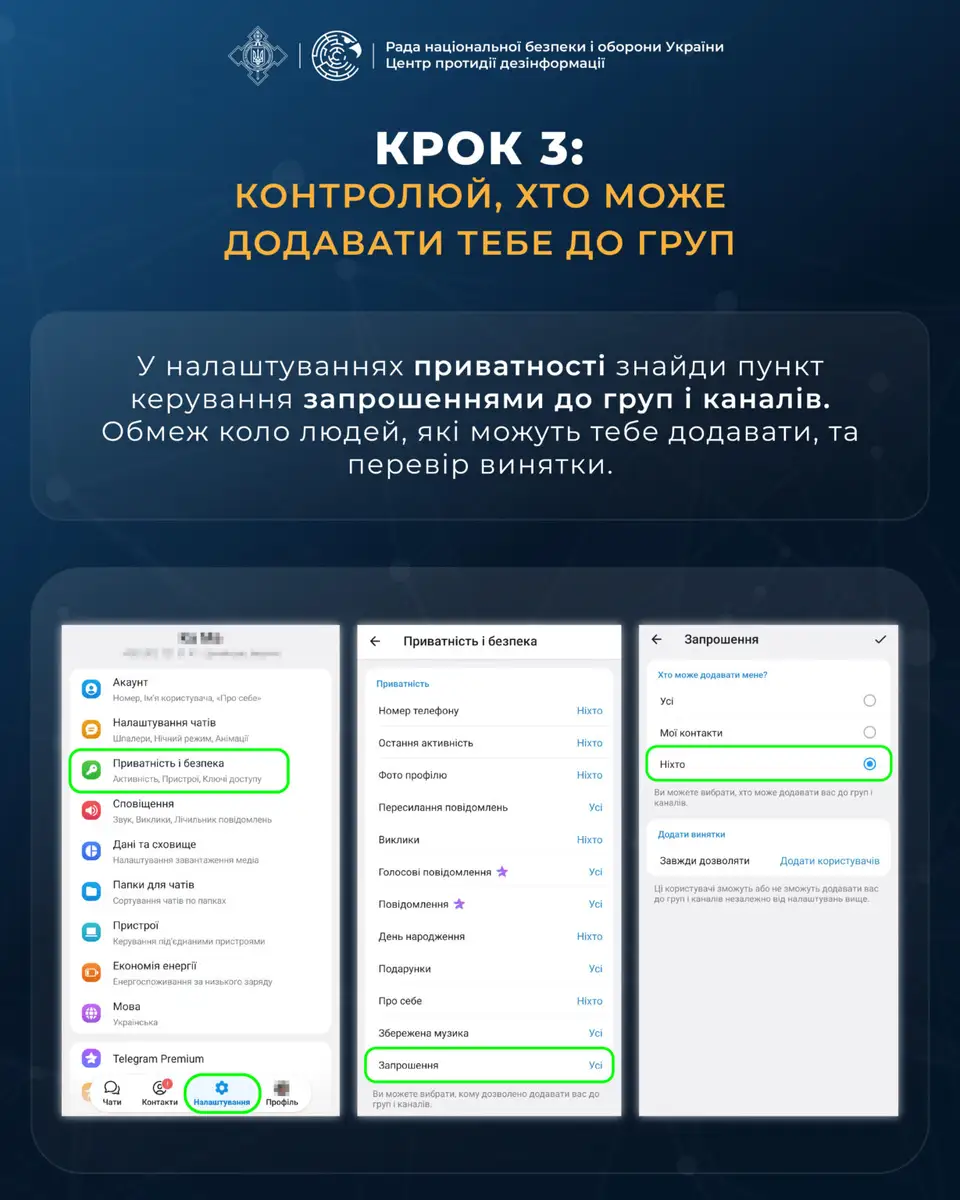
Ви можете самостійно визначити, хто має право додавати вас до груп і каналів Telegram. Це допоможе зменшити кількість небажаних запрошень і контактів.
Для цього відкрийте «Налаштування» → «Приватність і безпека» → «Запрошення». Виберіть доступний варіант обмеження — наприклад, дозволити запрошення лише контактам. За потреби налаштуйте винятки для окремих людей.
Крок 4. Перевірте пристрої, підключені до Telegram
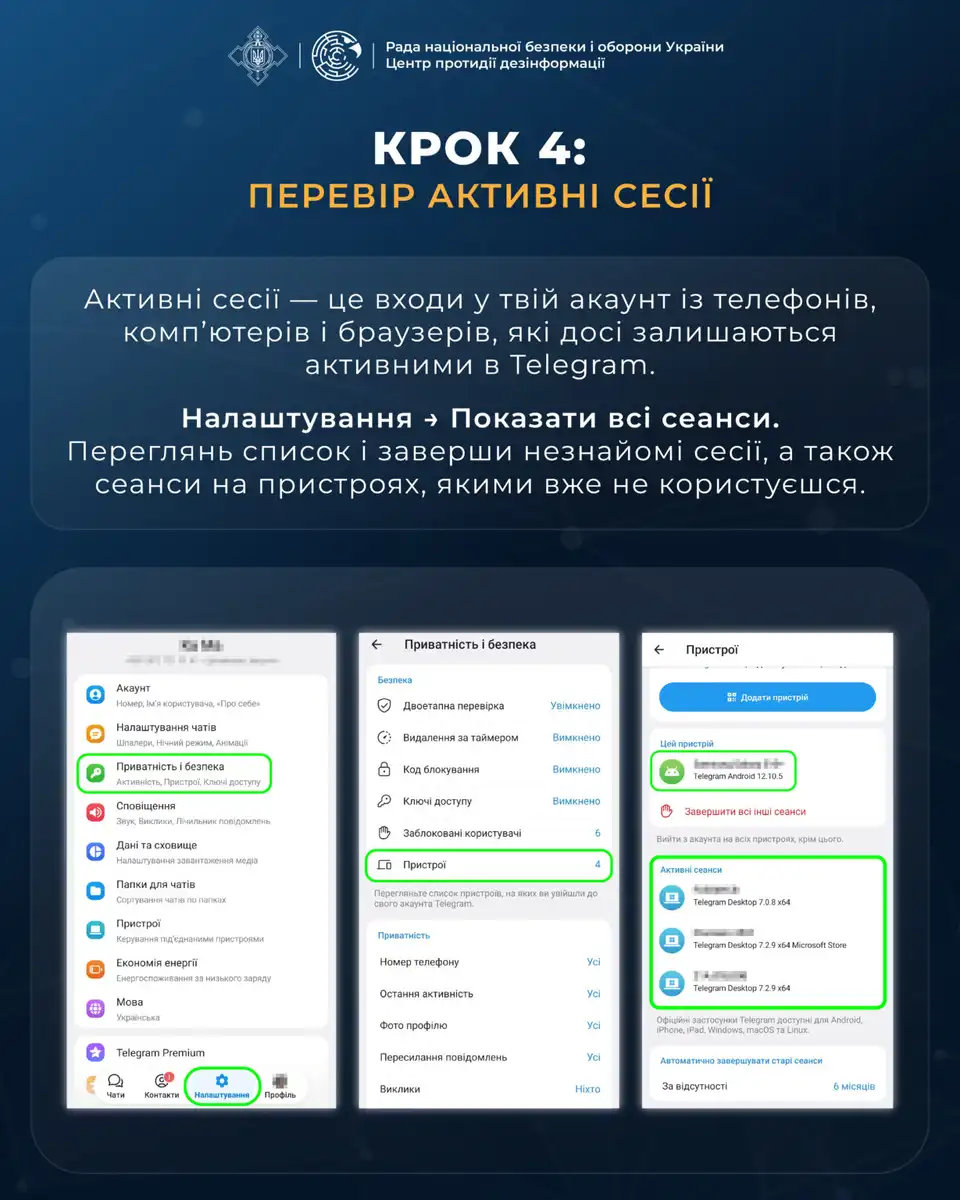
Акаунт може залишатися відкритим на комп’ютері, старому телефоні або в браузері, яким ви більше не користуєтеся. Якщо пристрій вам невідомий, це привід перевірити безпеку акаунту.
Перейдіть у «Налаштування» → «Приватність і безпека» → «Пристрої». Перегляньте список активних сеансів і завершіть ті, які вам не потрібні або які ви не впізнаєте.
Якщо виявили невідоме підключення, додатково перевірте двоетапну перевірку та пароль. Так ви зможете не лише припинити підозрілий сеанс, а й посилити захист акаунту.
Крок 5. Установіть код блокування застосунку
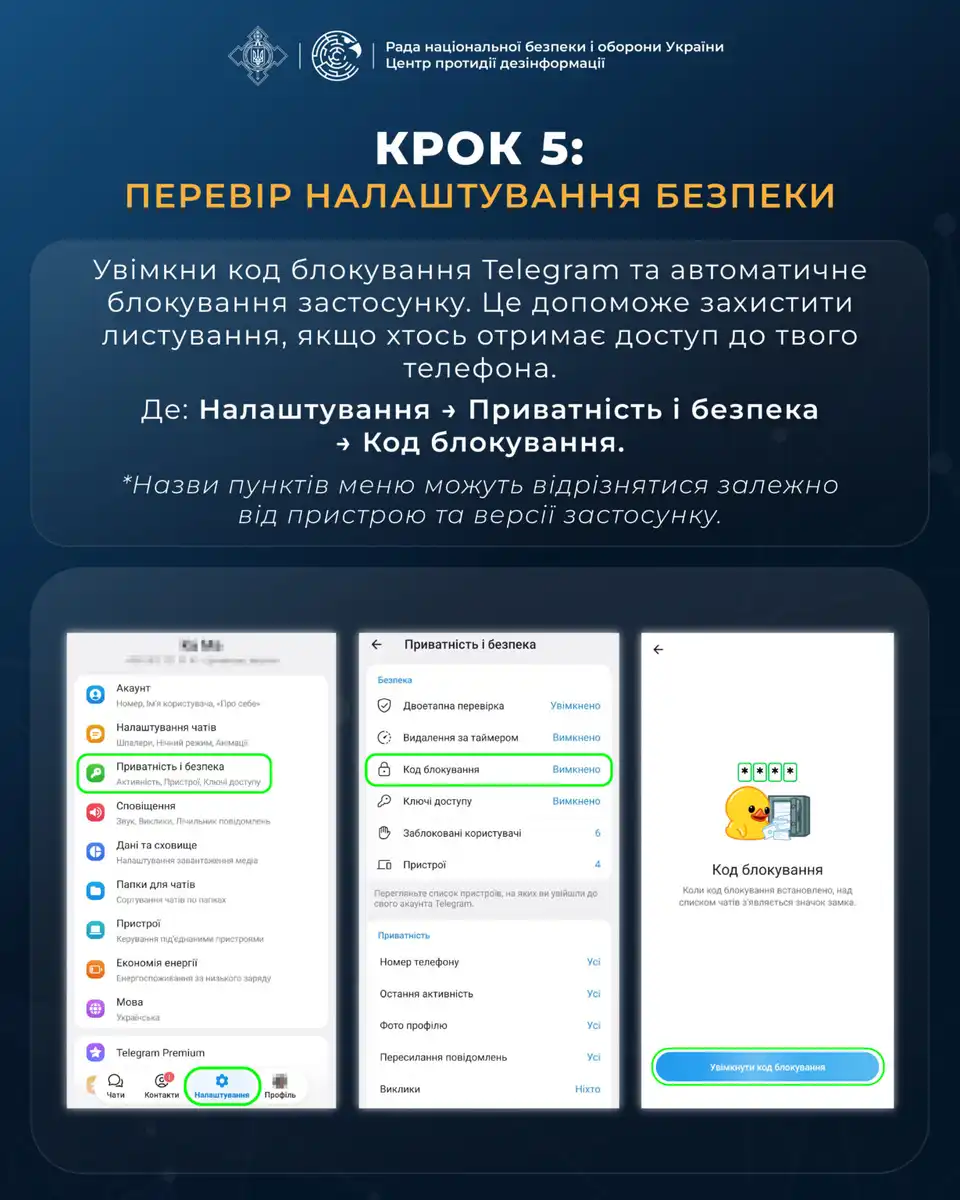
Код блокування допомагає захистити листування, якщо хтось отримає фізичний доступ до вашого телефона.
Відкрийте «Налаштування» → «Приватність і безпека» → «Код блокування» та ввімкніть функцію. Встановіть код, який складно вгадати, і налаштуйте автоматичне блокування, якщо така можливість доступна у вашій версії застосунку.
Цей код захищає доступ до Telegram на конкретному пристрої, але не замінює пароль двоетапної перевірки, який потрібен для додаткового захисту входу в акаунт.
Що ще варто пам’ятати
Жодні налаштування не гарантують абсолютного захисту від шахрайства чи зламу. Не передавайте іншим коди підтвердження та паролі, не переходьте за сумнівними посиланнями й перевіряйте незвичні прохання, навіть якщо вони надійшли від знайомих.
Регулярна перевірка налаштувань допоможе краще контролювати приватність і вчасно помічати підозрілі підключення до вашого Telegram.
Раніше ми спростовували фейк, який розповсюджували у соцмережах про 15 загиблих в Одесі за три дні.
Читайте також: У соцмережах лякають мобілізацією жінок в Одеській області – що насправді відбувається